2026年1月にGoogle AIのプランに「Plus」が追加になりました。あわせて、Google One プレミアムもサービス変更となりました。
「結局どのプランから始めるのが正解なの?」という方に向けてそれぞれの特徴と、最後に私が実践した賢く、無駄なお金を使わない手順をご紹介します。
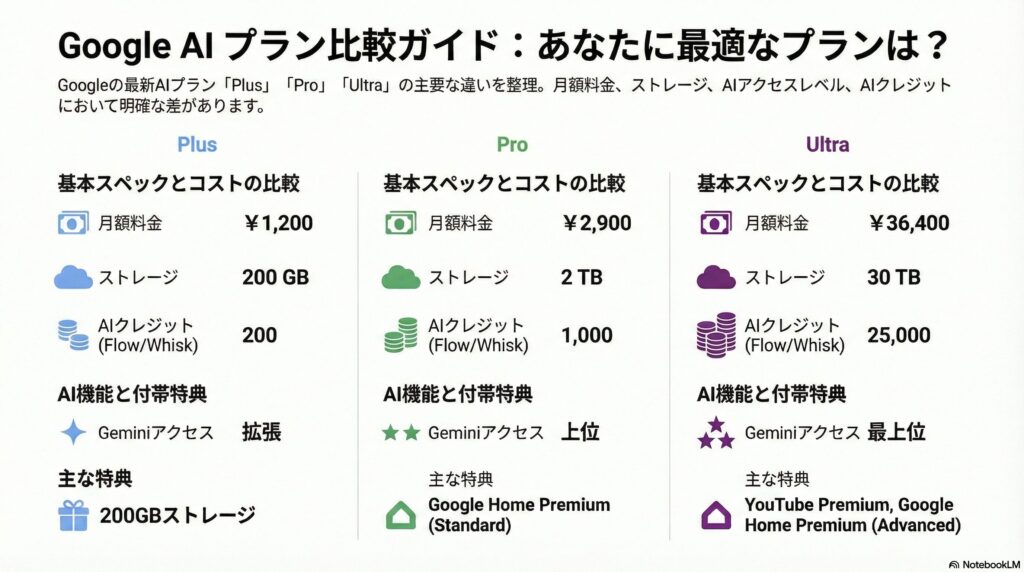
1. 【2026年最新】Google AIに関するプラン比較表
無料から始まる3つのプランを比較しました。Ultraを使いたい人はもうおわかりだと思うので比較表から外しています。
| 特徴 | 無料プラン (Gemini) | Google AI Plus | Google AI Pro |
|---|---|---|---|
| こんな人向け | とりあえずAIを試したい 軽い調べ物に使いたい | 個人ブロガー コスパ良く効率化したい | ヘビーユーザー 最新機能と大容量データ必要 |
| 月額料金 (税込) | ¥0 (無料) | ¥1,200 | ¥2,900 |
| キャンペーン | なし | 最初の2ヶ月間 半額 (月額 ¥600) | 最初の1ヶ月間 無料 (¥0) |
| 搭載AIモデル | Gemini (標準モデル) | Gemini 3.1 Pro | Gemini 3.1 Pro |
| クラウド保存容量 | 15GB | 200GB | 2TB |
| 主な機能・メリット | ・日常のチャットと検索 ・基本的な文章作成 | ・高品質な画像生成 ・ブログ構成やCSSの修正 ・Gmailやドキュメントとの連携 | ・Plusの全機能 ・最新モデルへの最優先アクセス |
こうしてみると、Gemini3.1Proと2TBのストレージは魅力ですが、月々約3,000円のコストは大きい負担です。ストレージに目をつぶり、まずは「Google AI Plusからスタート」が候補として上がるのも当然だと思います。
私も当初Proを試した後、Google AI Plusにダウングレードさせました。
しかし、ここで大きな気づきがありした。「Google One プレミアム」が大幅アップデートされたのです。
2026年1月末まではGemini3.1が使えなかったのですが、逆転。特典も追加!しかもストレージ容量が2TBのまま!
| 項目 | Google AI Plus | Google One プレミアム |
|---|---|---|
| 月額料金 | 1,200円 | 1,450円 |
| ストレージ容量 | 200GB | 2TB |
| AIモデル | Gemini 3.1 Pro | Gemini 3.1 Pro |
| 優先アクセス権 | 混雑時は制限あり | 常に優先アクセス |
| AIクレジット | 毎月 100 クレジット | 毎月 200 クレジット |
2. 利用可能なAI機能(両プラン共通)
以下の高度なAI機能は、どちらのプランでも利用できます。
- Gemini 3.1 Pro:
最新の高性能AIモデル。 - Veo 3.1 (動画生成)
テキストから高品質な動画を生成 - Deep Research
複雑なトピックをAIが自律的に調査・分析。 - 長文解析
最大1,500ページ(100万トークン)のPDFやドキュメントを読み取り。 - クリエイティブツール
Flow(動画活用)や Whisk(画像・動画変換)。
3. AIクレジットと運用ルールの違い
機能は同じですが、利用量(回数)と安定性に違いがあります。
- クレジット付与量
プレミアム(2TB)はAI Plusの2倍(200回分)のクレジットが付与されます。あまりありませんが複雑な画像生成をたくさん行ったりすると、一日の使用上限数に達することがあります。急ぎの場合はこのクレジットが役に立ちます。 - 優先順位:
サーバー混雑時、プレミアム(2TB)以上のユーザーには最新モデルへの優先アクセス権があります。 AI Plusは一時的に下位モデルへ制限される可能性があります。 - 追加チャージ
プレミアム(2TB)は万が一トークンを使い切った際にクレジットの買い足しで対応が可能ですが、Google AI Plusは翌月の更新を待つ必要があります。
Google One プレミアムは、Google AI Plusに比べストレージが10倍(2TB)になり、コストパフォーマンスが非常に高いです。AIの利用枠(クレジット)も2倍に。また、家族5人で容量とAI機能を共有できるようになります(私は共有はしないのであまり関係ないですが)
「Pro」の無料体験→「Google AI Plus」もしくは「Google One プレミアム」へ
Geminiを始める際の私が最もおすすめする手順は、下記のとおりです。
- 『Google AI Pro』を1ヶ月無料体験
Gemini AIはどのようなものかを体験する。 - Geminiの質が自分にあっているか、トークンの使用量を見極め
コスパの良い『Google AI Plus』へダウングレードするか、そのままProを維持、もしくは導入を止めるかを判断。
使用期間中にChatGPTなど他のAIと比較
※上記の無料キャンペーンは2026年3月時点のものです
生成AIの本当の便利さを「無料で」知ってからサイズダウンするのが一番無駄がない
Geminiの便利さを理解するには1ヶ月あれば十分。
まずはProをタダで使い倒し、その後に「自分にはここまでのオーバースペックは必要ないな」と判断してから自分に最適なプラン(月額1,200円のGoogle AI Plus、月額1,450円のGoogle One プレミアム、もしくは無料プランに戻すなど)にするのが、最も理にかなったアプローチです。
ちなみに、Gmini AI Proの無料期間からGoogle AI Plusに移行した場合、翌月の金額は1,200円(2ヶ月キャンペーンは対象外)となるのでご注意ください。
私が実践した「プラン選択」の4ステップ
実際に私が行ったステップは以下の通りです。
- まずは「Google AI Pro」の1ヶ月無料トライアルに登録する
いきなり課金はしません。まずはハイスペックのGemini でできること、使用量を確かめました。 - 1ヶ月間、ブログの相棒として容赦なく使い倒す
私はこのブログのリニューアルにGeminiを利用しました。トップページの構成、記事の構成案出し、企画内容の壁打ち、アイキャッチ画像の生成、ちょっと複雑なCSSの修正、ショート動画の作成などをGeminiに聞きながら作成しました。 - 月末に、自分の「利用量とタスクの重さ」を振り返る
無料期間の終了が近づいてきたら、自分がこの1ヶ月でどれくらいGeminiを使ったか振り返ります。
※Geminiに「自分がやらせた作業は、Plusプランのモデルでも十分対応できるか?」とGemini自身に相談して客観的な意見をもらうのがおすすめ。最後の判断はご自身で行ってください。 - 自分に合ったプランへ移行(ダウングレード)する
「毎日のように複雑なコードを書かせたり、膨大なデータ分析をさせている」ならProを継続するべきです。しかし私のように、「そこまで重い処理はしていないし、週に数回のブログ更新サポートくらいだな」と判断したら、個人利用に最適な「Google AI Plus」へダウングレード、もしくはGoogle One プレミアムを比較します。
このダウングレードはGoogle One→「メンバーの管理」で行うことができます。
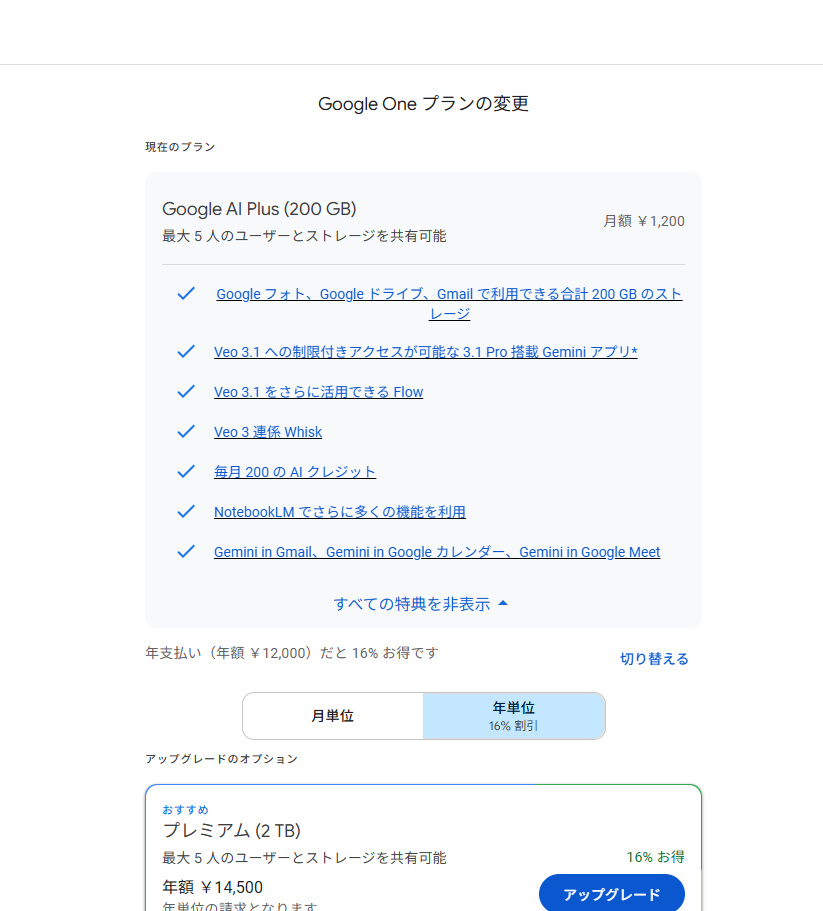
自身の実際の利用実績に基づいて移行を検討するのがベスト
ちなみに、Google One プレミアムは年額払いを選択すると2ヶ月分お得になります(Google AI Plus、AI Proも同様)。この表示はGoogle Oneのログインした後にしか表示されないので見忘れないように注意。
私は、現在日進月歩で進化している生成AI環境を考え、いつスイッチしても良いように月払いを一旦選択しました。他のAIに移行させないためGoogleの作戦としてのGドライブの容量2TBなのでしょう。
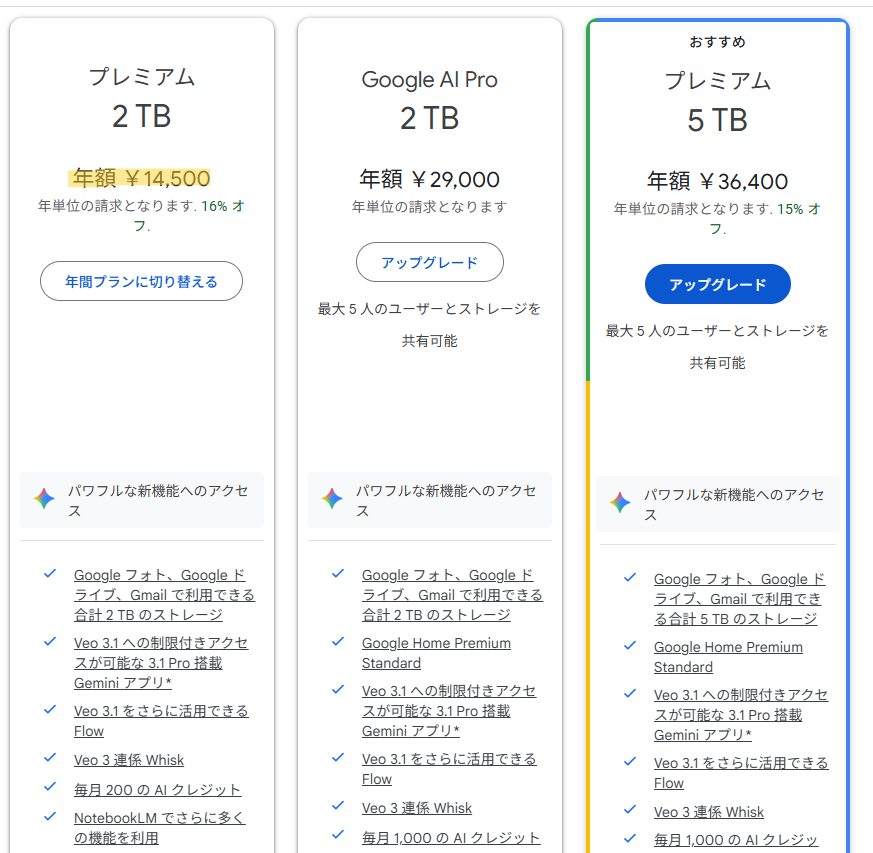
これで、現時点で最もお得と思われる方法でGeminiを使えるようになりました。選択するのは皆さん次第ですが「知らなかった!」とならないようぜひGeminiを利用される際は参考にしてください。